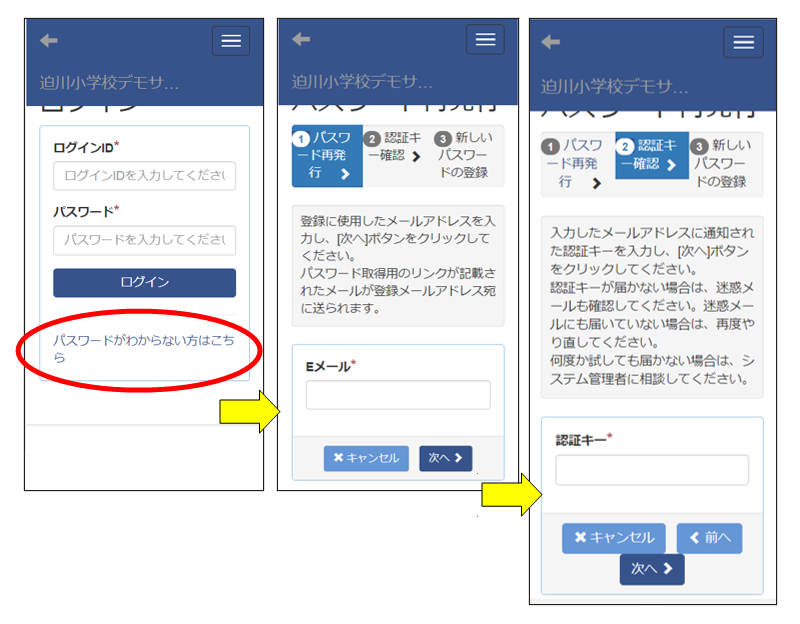
ログインパスワードを忘れてしまいました。どうしたらよいですか?
「ログイン」をタップすると,「パスワードがわからない方はこちら」が表示されますので,登録した時のメールアドレスを入力してください。
メールで「認証キー」が送信されますので,受信した認証キーを入力してパスワードをリセットしてください。
※全部の学年に該当の有無が選択されているかをよく確認して,漏れがないようにお願いします。

「ログイン」をタップすると,「パスワードがわからない方はこちら」が表示されますので,登録した時のメールアドレスを入力してください。
メールで「認証キー」が送信されますので,受信した認証キーを入力してパスワードをリセットしてください。
※全部の学年に該当の有無が選択されているかをよく確認して,漏れがないようにお願いします。
・お問合せフォーム https://forms.gle/VttGiahLQXPUA2og9 に記入してください。
メールアドレス : 登録したメールアドレスを記入してください。
登録する学校名 : 学校名を記入してください。
年組・児童生徒のお名前・続柄 :(続柄)も記入してください。
お問合せ事項 :「ID問合せ」と記入してください。
※パスワードが分からない場合は,ログイン画面でご自分で再発行をお願いします。
次の情報を記入してお問合せフォームにてお知らせ下さい。
-----------------------------------------------------
メールアドレスの修正依頼
学校名:
登録者名:
児童生徒学年・氏名(続柄):〇年〇〇〇〇(〇)
削除するメールアドレス:
登録するメールアドレス:
退会処理の説明(PDF:156kb)
説明動画1分22秒を作成しましたので,参考になさってください。
・お子様の名前を追加入力していただくとともに、「〇年度入学生」の質問で今年度にも「該当する」を選択してください。
ご自分のID,パスワードで学校のWebサイトにログインします。ログインできたら,ご自分の「ハンドルネーム」の表示部分をタップし,さらに「編集」をタップします。
入学するお子さんの名前を追加して,最新の「〇年度入学生」の「該当する」を選択してください。「決定」をタップすると修正登録されます。
「入力に誤りがあります」と表示された場合は該当の項目欄に,小さい赤字で確認事項が表示されます。
主に原因として考えられる確認点は,次の3箇所です。
1.入学年度の「該当する」,「該当しない」を全ての年度で選択すること
2.パスワードを2回入力すること(欄が2つあります)
3.一番下,利用規約のところの「確認チェック」をつけること(チェックボックスです)
・半角文字で入力する必要があります。ご確認をお願いします。
・学校から配布された通知文書が,前年度のものの可能性があります。今年度用でお試しください。
・新年度用は,「一日入学」の説明会で新入学の保護者の皆様に配布されます。
(在校生・転入生は,新年度に配布されます)
1、「受信リスト設定」を行い「必ず受信」にチェックを入れてください。
受信リスト設定の際は、学校からのメールが受信できるようにメールアドレスの設定をお願いいたします。
詳しい設定方法については、下記のau公式サイトの手順をご参照ください。
au 迷惑メールフィルター機能>受信リスト設定
2、「受信リスト設定」を行っているにもかかわらずメールが届かない場合
「なりすまし規制」のレベルの変更をお願いいたします。
詳しい設定方法については、下記のau公式サイトの手順をご参照ください。
迷惑メールフィルター設定>なりすまし規制
また、「指定受信リスト設定(なりすまし・転送メール許可)」に、学校のメールアドレスのご登録をお願いいたします。
改めて「本登録メール」は送付されません。
仮登録メールのリンクをクリックして、学校Webページにログインできるようになったことで本登録になります。
以後は、学校からの【全校メール】等の配信があった時に、登録したメールアドレスに配信されます。
なお、登録したID・パスワードでログインすると、これまで学校から配信されたメールをご覧いただけます。
また、PTAルームや学年ルームのブログやキャビネットなどもご覧いただけます。
(学年ルームへの登録は手動で行うため、登録後数日の時間差がございます。ご了承ください。)
・お子様の名前に続けて(母)や(父),(祖父),(祖母)等の続柄を入れていただくと,通常の場合は重複が避けられます。
・校内に同姓同名の児童生徒が在籍する場合は,重複する場合があります。その際は,名字と名前の間に「空白」を入れたり,「・」「.」を入れて登録をお試しください。
端末のメーカーによって設定方法が違います。
AUの場合:https://www.au.com/support/faq/detail/96/a00000000196/
docomoの場合:https://www.nttdocomo.co.jp/info/spam_mail/domain/
softankの場合:https://www.softbank.jp/mobile/support/mail/antispam/email-i/
※tome-c.ed.jpドメインだけの登録ですと、受信できない機種もあるようです。その場合は、学校名@の入ったメールアドレスを登録をお願いします。
迷惑メールボックスに振り分けられていないか、確認をしてみてください。
それでも無かった場合は、tome.edc@gmail.com 宛に,次の項目を記入して送信ください。
件名:会員登録について
1.学校名
2.登録したID
3.登録者名
4.登録したお子さんの学年・名前(続柄)
5.登録したメールアドレス
学校Webサイト仮登録メールが届かない場合の対処について(←説明書PDF:73kb)
原因1 「迷惑メールボックス」に入っている:
通常の「受信ボックス」と違う場所に、自動的に振り分けられていることがあります。
原因2 受信許可をしないでの登録:tome-c.ed.jpドメインからのメール受信の許可.設定をしてから登録して下さい。設定をしないで登録してしまった場合は、受信許可設定をして次の配信メールをお待ち下さい。
原因3 メールアドレスの登録間違い:正しいアドレスでないと、仮登録メールが届きません。文字を打ち込む入力ではなく、メール設定で登録されたアドレスの文字をコピーして貼り付ける方法で登録することをお勧めします。
誤ったアドレスを登録したと思われる場合は、新たなID、児童生徒名等で新規登録をお試しください。
※同じIDでは登録できません。また、、児童生徒名(続柄)は、スペースや・、,等を使って登録をお願いします。
原因4 メールアドレスが古い仕様になっている:2010年より前のdocomo,AUのメールではメールアドレスの国際ルールに合わなくなっている場合があります。→ 登録できないメールアドレスの詳細説明
その場合は,アドレスの修正か,GメールやYahooメール等の利用をご検討ください。
原因5 メールボックスが一杯で受信できない:特にicloudの場合に多いようです。
Q&Aをお読みいただいても解決できない場合は,お問合せフォームをご利用ください。
お問合せフォーム https://forms.gle/VttGiahLQXPUA2og9
回答や対応に数日かかる場合がございます。ご容赦願います。
記入していただいたメールアドレスに返信しますが、受信ができないことも想定して、回答はQ&Aにも掲載いたします。
「退会」処理の方法は次のようにお願いします。
学校サイトからの退会方法(PDF:225kb)
・フリーメールアドレスの場合は,迷惑メールフォルダやゴミ箱フォルダに振り分けられている可能性がありますのでご確認ください。
・なお,Yahooメールやhotmailなどのフリーメールでは、受信したメールが迷惑メールフォルダへ振り分けられると、数日中に自動的に削除されてしまう場合があります。セキュリティ対策として、メールが受信フォルダに届く前に自動で削除されてしまう場合もあるようです。
・端末のセキュリティ設定もご確認をお願いします。
学校から配布された「登録案内」のおたよりに、「半角英4文字」が掲載されています。
操作手順に従って入力をしていただきますと、「ログイン」の説明の一番最初のところです。
入力したメールアドレスのドメイン名や不正な文字列によりアドレスとして無効な場合にでるメッセージです。
NetCommons3のメールアドレスチェック仕様は、以下のようになっています。
1.文字数
local-part: 最大64文字
※local-partとは、「@」の前の部分です。
2.local-partに使える文字の種類
全角文字は使えません。
すべて半角になります。
(1)無条件で使える: 81文字
・アルファベット(大文字 & 小文字)52文字 → A~Z, a~z
・数字10文字 → 0~9
・記号19文字 → ! # $ % & ' * + - / = ? ^ _ ` { | } ~
(2)先頭と末尾以外、かつ連続しなければ使える(末尾=@の直前): 1文字
・ドット → .
(3)ダブルクオートでくくると使える: 93文字
・無条件で使えるもの81文字
・ドット(連続しよう可) → .
・記号10文字 → ( ) , : ; < > @ [ ]
(4)ダブルクオートでくくる & バックスラッシュをつけると使える: 97文字
・ダブルクオートでくくると使えるもの93文字
・バックスラッシュと連続すると使える4文字(最後の2つは半角スペースとタブです) → " \(バックスラッシュ) タブ
NetCommons3のメールアドレスチェック仕様は、他のWebシステムでも使用されているものです。
メールアドレスを正しく入力しているのにチェックにひっかかる場合、上記のルールに則ていない可能性があります。
チェックにひっかかった場合は、キャリアメールアドレス変更、またはGメールやYahooメールをご利用いただけるようにお願いいたします。
ログイン後に,同じメインメニューから「登録者ハンドル名」をタップすると,登録情報を修正することができます。
メールアドレスもその画面で修正してください。
※豊里地区と新田地区以外は、小中別に登録をお願いします。同じメールアドレスで構いません。
・豊里小中学校と新田小・中学校は9年間、同じWebシステムでの運用となります。
豊里小中・新田小中でも、入学年度を選択していただければ、小中別のメール配信にも対応できます。
登録申請様式をFAXで送付いただくか、電子メールにて、下記事項を教育支援センターに送付ください。
※初期パスワードは、仮メールの説明に従ってご自分で設定をお願いします。
【書面での申請の場合】
登米市小中学校Webサイト会員登録申請書 (Word:35kb)
登米市小中学校Webサイト会員登録申請書 (PDF:150Kb)
【携帯電話から電子メールで申請する場合】
1.学校名
2.学年組 児童生徒名(在籍するお子様全員分)
3.認証キー(学校から配布された通知文書に記載されています)
4.登録者名・(続柄)
5.ログインID 希望1・希望2
---------------------------------------------------------------
登米市教育支援センター FAX:0220-22-9114
電子メール kyoikushien@city.tome.miyagi.jp
・はい,できます。但し,入力されたメールアドレスが下記ルールに該当する場合は,登録ができなかったり,登録ができても送受信ができないことがあります。
・RFC(メールアドレスの国際基準)違反のメールアドレスについては,こちらも参照願います。
DOCOMO 特殊な形式のアドレス(RFC違反アドレス)のご利用について
KDDI AU AUサポート よくあるご質問
・その場合は,申し訳ございませんが、メールアドレスの修正か,別のメールアドレスでのご利用をお願いします。
記
・ドメイン部において,半角英数字・ドット・ハイフンのみの文字列で構成されてる。
・@の直前やメールアドレスの先頭に .(ドット)がない。
・@より前で .(ドット)が連続していない。
・入力しているメールアドレスの先頭が@から始まっていない。
・入力しているメールアドレスの先頭が .(ドット)から始まっていない。
・入力しているメールアドレスの中に@が含まれている。
・@の次の文字が@ではない。
・@の次の文字が .(ドット)ではない。
・@以降に .(ドット)が 1つ以上存在する。
登録できないメールアドレス世界共通のインターネット通信規格である、RFC(Request for Comments)に準拠している。
また,tome-c.ed.jpのWebシステム(NetCommons3)で利用できない文字が含まれている場合はご登録いただけません。
一部,docomo、auなどの通信キャリアでは,以前までRFCに準拠していないアドレスも利用が許可されており,現在も継続して使用されている場合は,登録ができませんのでご承知願います。
・現行のWebサイトは,セキュリティ対策が十分とは言えず「安全なサイト」と認められない状態になっています。そこで,この12月中には全小中学校がリニューアルサイトに移行する予定です。
・リニューアルサイトでは,情報発信も個人情報保護の面も配慮して運用されます。また,PTAルーム・学年ルームで校内情報等の閲覧も可能になります。保護者の皆様にはお忙しいこととは思いますが,学校と家庭との情報共有をより一層深めていただきますようご協力をお願いいたします。
・学校からの【全校メール】や【学年メール】が、他の方が受信していてご自分には届かないのでしたら、仮メールにあるリンクをタップ(クリック)して,学校Webページにログインしていないことが予想されます。
・ログインすることで「正式登録」になります。受信した仮メールを削除してしまったり、分からなく成ってしまった場合は、問合せフォームでお知らせください。
各学校から「学校Webサイトへの会員登録について」の通知が配布されます。
まだ配布されていない学校は、3学期が始まってからの配布になると思われます。
登録方法の説明に従って登録をお願いいたします。